

tmux 테마 TOP 5 추천 — 폰트·색상 조합까지
터미널 환경에 한 번 손을 대기 시작하면, 나중엔 테마 없이는 작업이 불가능한 몸이 된다.
이 글에서 다루는 내용
- tmux 테마가 개발 생산성에 영향을 미치는 이유
- 2025년 기준 가장 많이 쓰이는 tmux 테마 TOP 5
- 각 테마와 어울리는 폰트·색상 조합
- 테마 적용 후 필수로 챙겨야 할
.tmux.conf설정
테마 하나가 작업 흐름을 바꾼다
tmux는 하나의 터미널 창 안에서 여러 세션과 윈도우를 관리할 수 있게 해주는 터미널 멀티플렉서입니다. 특히 서버 작업이나 멀티 프로젝트 환경에서는 거의 필수에 가까운 도구죠.
그런데 기본 설정 그대로 쓰다 보면 하단 상태 바가 가독성도 낮고, 세션 구분도 직관적이지 않습니다. 여기에 테마를 적용하는 순간 달라집니다. 현재 세션이 어디인지, 어떤 프로세스가 돌고 있는지, 시스템 리소스 상태는 어떤지가 한눈에 들어오기 시작하죠. 테마는 단순히 '예쁘게 꾸미기'가 아니라, 정보를 얼마나 빠르게 인식하느냐의 문제입니다.
tmux 테마 TOP 5
1. Catppuccin — 가장 트렌디한 파스텔

요즘 개발자 커뮤니티에서 가장 많이 보이는 테마입니다. 화사하지만 자극적이지 않은 파스텔 팔레트가 특징이고, 장시간 사용해도 눈이 쉽게 피로해지지 않습니다.
Latte, Frappé, Macchiato, Mocha 네 가지 풍미(flavor)를 제공하기 때문에, 낮에는 밝은 Latte를 쓰다가 밤에는 어두운 Mocha로 전환하는 식의 운용도 가능합니다. 각 윈도우와 세션의 상태가 색으로 명확히 구분되는 점도 장점입니다.
추천 조합: Ghostty 터미널과 함께 사용했을 때 색 재현이 가장 정확합니다. Ghostty는 GPU 렌더링을 기본으로 사용하기 때문에 파스텔 계열의 미묘한 색감 차이를 그대로 살려줍니다.
# TPM(Tmux Plugin Manager)으로 설치
set -g @plugin 'catppuccin/tmux'
set -g @catppuccin_flavour 'mocha'  # latte, frappe, macchiato, mocha 중 선택
2. Tokyo Night — 밤샘 코딩의 동반자

도쿄 야경에서 영감을 받은 테마로, 짙은 네이비 배경에 네온 계열 포인트 컬러가 대비를 이룹니다. 어두운 환경에서 특히 잘 어울리고, 전체적인 분위기가 꽤 세련됩니다.
tmux-mem-cpu-load 같은 플러그인과 함께 쓰면 하단 바에 CPU·메모리 사용량이 실시간으로 표시되면서 그야말로 대시보드 느낌이 납니다. 서버를 모니터링하면서 개발하는 환경이라면 더욱 잘 맞습니다.
추천 조합: JetBrains Mono Nerd Font와의 궁합이 좋습니다. 리거처(ligature) 지원 덕분에 !=, =>, -> 같은 기호들이 하나의 글자처럼 렌더링되어 코드 가독성이 올라갑니다.
set -g @plugin 'janoamaral/tokyo-night-tmux'tmux-mem-cpu-load를 함께 설치하면 상태 바에 시스템 리소스를 실시간으로 표시할 수 있습니다.set -g status-right "#(tmux-mem-cpu-load --interval 2)"
3. Nord — 북유럽 감성의 정석
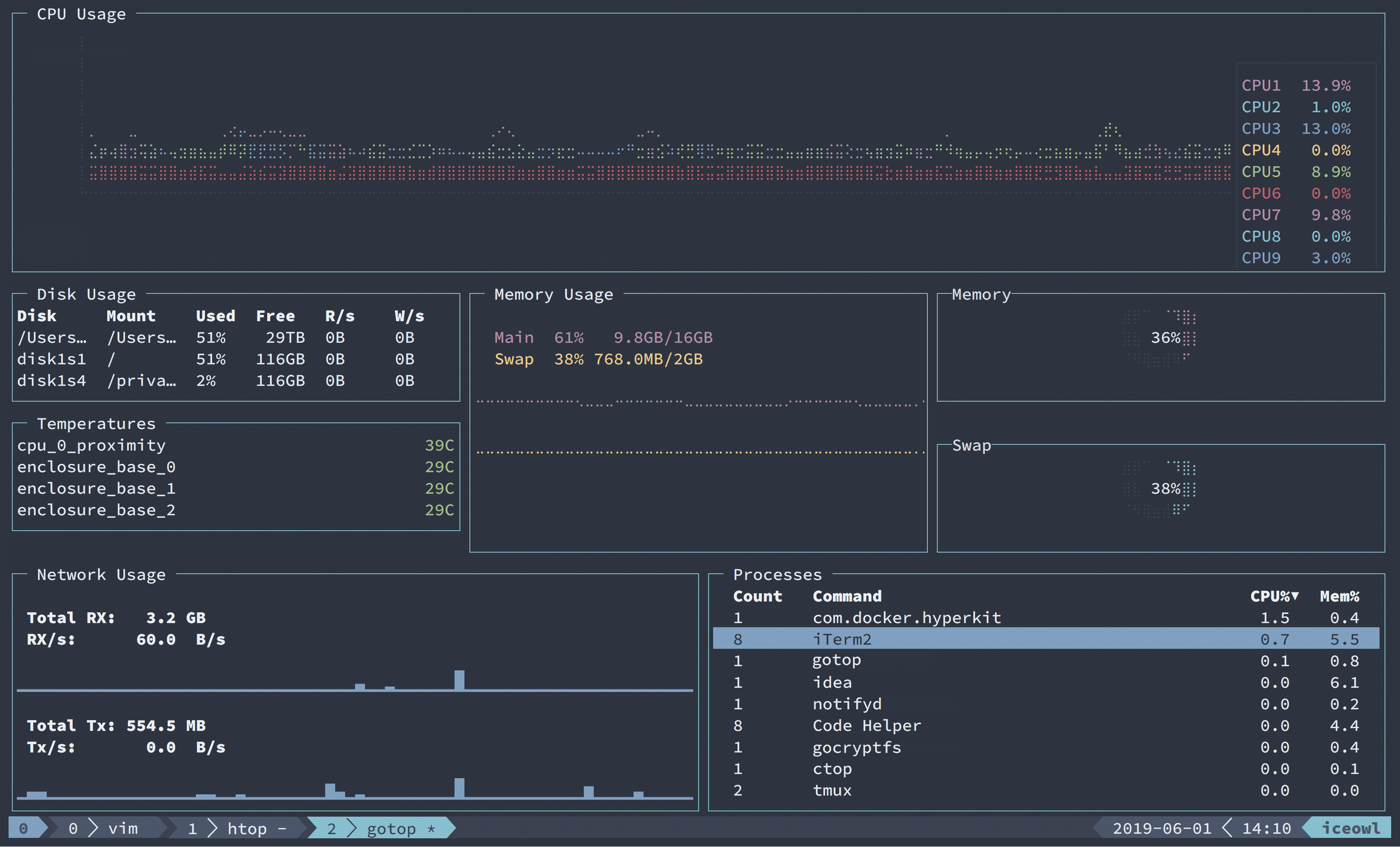
차가운 얼음과 눈의 색감을 담은 Nord는 한 번 익숙해지면 좀처럼 떠나기 어려운 테마입니다. 유행을 타지 않는 깔끔함이 가장 큰 특징입니다.
전체적으로 채도가 낮고 대비가 부드러워서 오히려 중요한 정보에 집중하기 좋습니다. tmux 하단 바도 꾸밈 없이 정갈하게 정리되는 편이라, 화면에 여러 정보를 띄워놓고 집중해야 하는 작업에 잘 맞습니다.
추천 조합: 흰색·파란색 계열의 키보드 환경을 구성하고 있다면 Nord와의 시각적 일체감이 상당합니다. 테마의 통일성이 의외로 집중력에 영향을 주더라고요.
| 색상 코드 | 역할 |
|---|---|
#2E3440 |
기본 배경 |
#88C0D0 |
활성 윈도우 강조 |
#5E81AC |
비활성 상태 |
#ECEFF4 |
기본 텍스트 |
4. Gruvbox — 레트로한 매력

'Retro groove'를 지향하는 테마로, 황토색·갈색·녹색 팔레트가 독특한 편안함을 줍니다. 처음엔 낯설 수 있지만, 익숙해지고 나면 다른 테마가 오히려 눈에 거슬릴 정도로 중독성이 있습니다.
대비가 강하지 않아서 장시간 텍스트를 읽어야 하는 업무, 특히 로그를 분석하거나 데이터를 다루는 환경에 적합합니다. 눈이 색상 대비를 처리하는 데 에너지를 덜 쓰게 되어, 내용 자체에 더 집중할 수 있는 느낌입니다.
set -g @plugin 'egel/tmux-gruvbox'
set -g @tmux-gruvbox 'dark'  # dark / dark256 / light / light256
5. Powerlevel10k 스타일 — 정보 중심형
엄밀히 말하면 하나의 고정된 테마라기보다는 Zsh의 p10k 프롬프트 철학을 tmux 상태 바에 이식한 구성입니다. 현재 세션 이름, 실행 중인 프로세스, 배터리 잔량, 시간 등 다양한 정보를 상태 바에 집약하는 방식입니다.
정보를 눈으로 확인하는 데 걸리는 시간을 최소화하고 싶다면, 이 스타일이 가장 실용적인 선택입니다.
추천 조합: tmux + Ghostty + Karabiner-Elements 조합으로 로컬 개발 환경을 최적화하는 분들에게 특히 잘 맞습니다. Karabiner로 Caps Lock을 tmux Prefix로 리매핑해두면 손가락의 이동 거리가 크게 줄어듭니다.
# .tmux.conf 예시 — 상태 바 우측에 정보 집약
set -g status-right " #{battery_percentage} | %H:%M | #S"
set -g status-right-length 60
테마를 살리는 3가지 설정
테마를 설치하는 것만으로는 절반입니다. 이 세 가지를 함께 챙겨야 완성됩니다.
Nerd Fonts는 선택이 아닌 필수
대부분의 tmux 테마는 상태 바에 아이콘을 포함합니다. 이 아이콘들은 Nerd Font 계열 폰트가 설치되어 있어야 정상적으로 렌더링됩니다. 그렇지 않으면 물음표나 빈 사각형이 나타납니다.
국내 개발자들에게는 한글 가독성까지 고려한 D2CodingLigature Nerd Font가 무난한 선택입니다. 리거처를 지원하는 버전을 설치하면 코드 에디터와 터미널 모두에서 활용할 수 있습니다.
Karabiner로 Prefix 키 최적화
tmux의 기본 Prefix는 Ctrl + b입니다. 자주 쓰다 보면 소지 손가락 피로가 쌓입니다. Karabiner-Elements로 Caps Lock을 Ctrl로 리매핑하거나, 아예 tmux Prefix 자체를 Ctrl + a로 바꾸는 것이 일반적인 해결책입니다.
# .tmux.conf — Prefix를 Ctrl+a로 변경
unbind C-b
set-option -g prefix C-a
bind-key C-a send-prefix
tmux-resurrect로 세션 복구
set -g @plugin 'tmux-plugins/tmux-resurrect'
set -g @plugin 'tmux-plugins/tmux-continuum'  # 자동 저장 추가
set -g @continuum-restore 'on'
컴퓨터를 재시작하거나 터미널을 닫아도 이전 세션과 레이아웃, 심지어 실행 중이던 프로세스까지 복구할 수 있습니다. 테마를 예쁘게 세팅해뒀다면 이 플러그인은 반드시 추가해야 합니다.
테마별 한눈에 비교
| 테마 | 분위기 | 적합한 환경 | 설치 난이도 |
|---|---|---|---|
| Catppuccin | 파스텔, 현대적 | 범용 | ⭐ 쉬움 |
| Tokyo Night | 어둡고 세련됨 | 야간 작업, 서버 모니터링 | ⭐ 쉬움 |
| Nord | 차분하고 깔끔 | 집중 업무, 긴 텍스트 작업 | ⭐ 쉬움 |
| Gruvbox | 레트로, 따뜻함 | 데이터·로그 분석 | ⭐⭐ 보통 |
| p10k 스타일 | 정보 집약형 | 효율 극대화, 커스터마이징 선호 | ⭐⭐⭐ 높음 |
마치며
터미널 테마를 고르는 것은 단순한 취향의 문제가 아닙니다. 어떤 정보를 얼마나 빠르게 인식하느냐, 눈이 얼마나 편안하게 유지되느냐에 직접적으로 영향을 줍니다. 오늘 소개한 다섯 가지 테마 중 하나라도 마음에 드는 게 있다면, 일단 설치해서 며칠 써보세요. 맞지 않으면 언제든 바꾸면 됩니다.
처음에는 Catppuccin Mocha부터 시작해보는 걸 추천합니다. 설치가 간단하고, 어떤 작업 환경에서도 무난하게 어울리는 테마입니다.
